

Семейный архив · Практическое руководство
Реставрация старых фотографий онлайн
Залом на семейном портрете, выцветший отпечаток, пятна на любимом снимке — у каждой фотографии своя задача. Здесь разбираемся, как подготовить оригинал, выбрать обработку и оценить результат, сохранив историю кадра.
 Исходный снимок
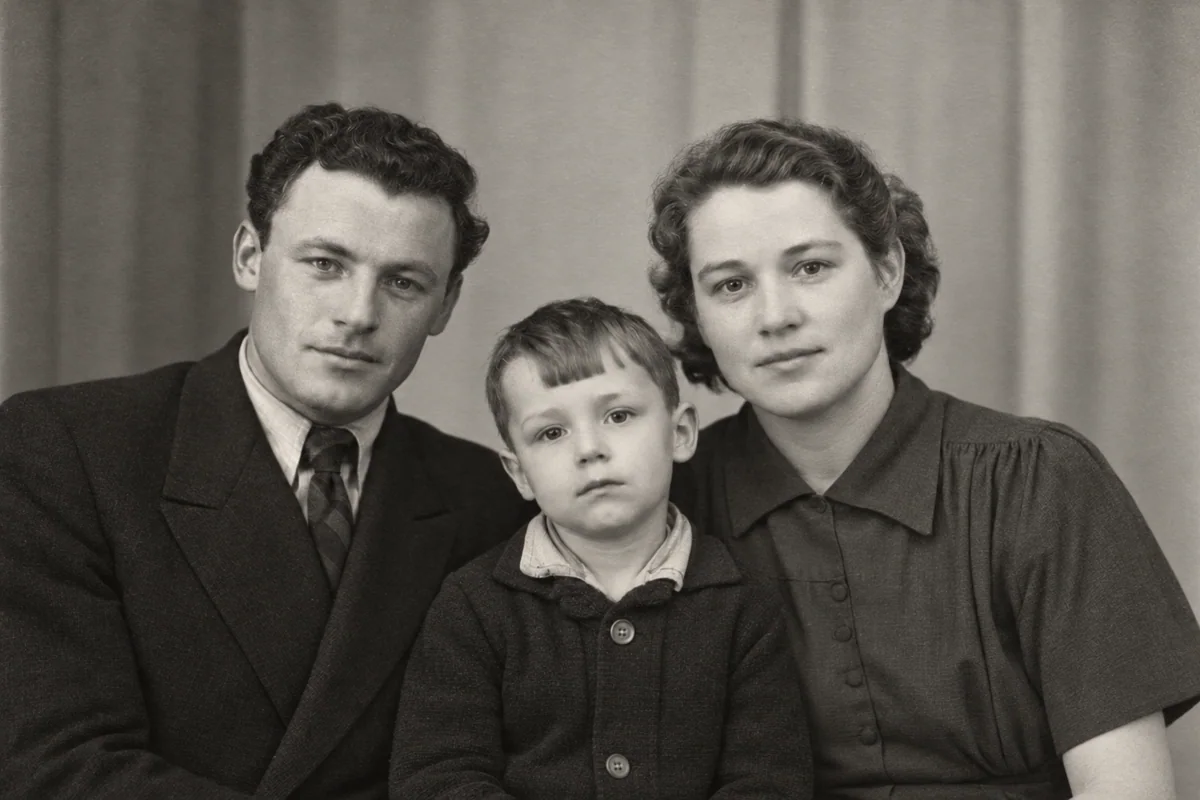 Пример обработки
Реставрация, улучшение или цвет?
Реставрация работает со следами времени: заломами, пятнами, потёртостями и выцветанием. Если фотография целая, но тёмная или шумная, начните с улучшения качества. Если хотите добавить цвет чёрно-белому кадру, выберите колоризацию — это отдельная задача.
ИИ может сделать повреждение менее заметным, но недостающий фрагмент он создаёт предположительно. Результат не доказывает, как выглядела утраченная деталь на самом деле. Особенно внимательно проверяйте лица, надписи и небольшие предметы.
Как снять бумажную фотографию
Хороший цифровой исходник часто полезнее нескольких обработок подряд. Если сканера нет, фотографию можно снять телефоном. Не пытайтесь физически расправить хрупкий отпечаток ради кадра.
- Положите фото на ровную поверхность при мягком рассеянном свете. Уберите прямую вспышку: блик может закрыть детали, которых уже не будет видно в файле.
- Держите камеру параллельно снимку. Включите сетку, проверьте края и убедитесь, что фотография не получилась трапецией.
- Наведите резкость на сам отпечаток. Сделайте несколько кадров, затем выберите самый чёткий, увеличив лица и подписи.
- Передайте исходный файл без сжатия. Не используйте скриншот или маленькую копию из переписки, если сохранилась фотография большего размера.
- Сохраните отдельную копию оригинала и снимите оборот с датами и именами. Эти сведения останутся с вами независимо от обработки.
Что проверить при сканировании
Проверьте чистоту стекла и сделайте пробный скан. Начните с настроек сканера для фотографий: документный режим с резким контрастом может потерять полутона. Посмотрите на лица и тени в готовом файле, прежде чем сканировать весь альбом.
Сохраните полный кадр с краями и отдельную копию для обработки. Не удаляйте исходник после обрезки или коррекции. При загрузке ориентируйтесь на допустимые форматы и размер файла, указанные в инструменте.
Как восстановить фото в Fotelier
Начните с одного снимка, чтобы оценить подход на вашем материале. Не запускайте весь альбом, пока не сравнили первый результат с оригиналом.
- Откройте реставрацию и посмотрите примеры. Загрузите подготовленный снимок штатной кнопкой на странице инструмента.
- Выберите доступный режим и проверьте условия и стоимость до запуска. Если нужен вход, используйте свой аккаунт.
- После завершения откройте результат и исходник в одинаковом масштабе. Сохраните понравившийся результат отдельным файлом.
Как оценить результат без самообмана
Сначала посмотрите на снимок целиком: сохранились ли композиция, настроение и знакомое выражение лица? Затем увеличьте важные участки. Более гладкая кожа или резкий контур сами по себе не означают более точное восстановление.
- Лица: сравните форму глаз и губ, возрастные особенности, родинки и другие узнаваемые черты.
- Надписи и предметы: проверьте даты, имена, пуговицы, украшения и детали формы. Не считайте новый читаемый текст расшифровкой оригинала.
- Повреждения: посмотрите, не появились ли повторяющиеся узоры, размытые пятна или неестественные переходы на месте заломов.
- Для семейного архива храните обе версии. В подписи можно отметить, что снимок обработан с помощью ИИ.
Если фотография нужна для печати
Сначала закончите реставрацию и сравнение, затем решайте вопрос размера. Увеличение файла — отдельный шаг; оно не возвращает достоверные детали, которых нет в оригинале.
Уточните у фотолаборатории требования к размеру изображения и предполагаемому отпечатку. Если снимок особенно важен, начните с небольшой пробной печати: экран и бумага могут передавать тени и цвет по-разному.
Частые вопросы
Какие снимки можно попробовать восстановить?
Реставрация подходит для старых фотографий с заломами, пятнами, потёртостями, выцветанием или потерей чёткости. Качество результата зависит от исходника и сохранности важных деталей.
Реставрация и колоризация — одна обработка?
Нет. Реставрация направлена на повреждения и качество снимка, а колоризация добавляет цвет чёрно-белому фото. Выберите задачу по тому, что хотите изменить.
Нужно ли сохранять оригинал фотографии?
Да. Сохраните собственную копию исходного снимка до обработки и сравните её с результатом перед использованием.